

2025/12/4 に実施したメンテナンスで、Ver.1.13 にアップデートしました。
その内容を簡単にご紹介します!
今回のアップデートでは、特にイベント開催に役立つ機能を強化しています。
※過去の記事では、アップデート前の状態をご紹介しているものがあります。
そちらについては順次対応を進めさせていただきます。
【1】アイテムの追加(配置物・アバター)
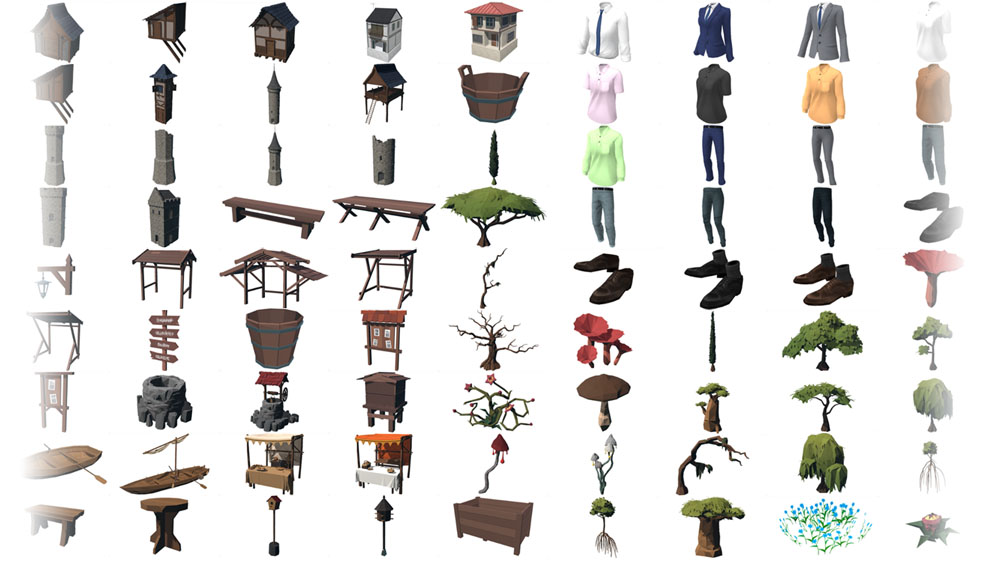
ショップ販売アイテムと、初期配布アイテムを追加しました!
配置物
マングローブやバオバブなどの珍しい植物や、街やお城づくりに使える建物・小道具を追加。
アバターアイテム
アバターアイテムには、ポロシャツやジャケットなど、フォーマルな場にもぴったりな服装を追加
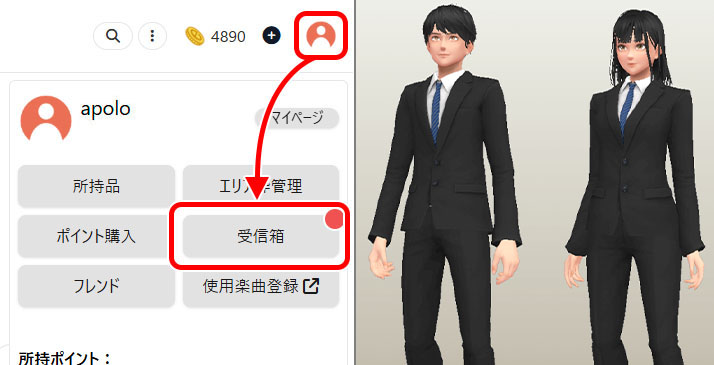
既にアカウントをお持ちの方は「受信箱」をご確認ください
追加したアバターアイテムの一部は、初期配布アイテムです。
既にアカウント登録済みの方には、同アイテムをお送りしていますので、受信箱からお受け取りください。
(受信箱について詳しくは、こちらのログインボーナスに関する記事をご確認ください。)
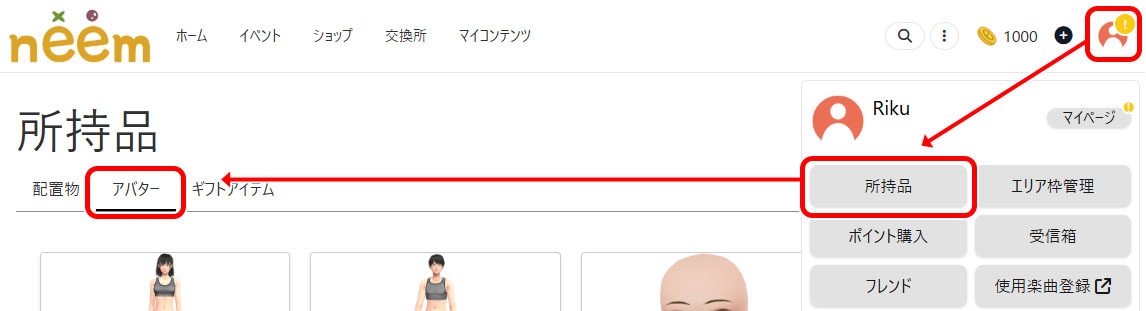
所有済みか確認したい場合は、アカウントメニューの「所持品」から「アバター」を選択して、リストを確認してください。
【2】仮登録アカウントでログイン
新規アカウント登録時、メールアドレスの確認が済んでいない「仮登録」状態でも、neem をご利用いただけるようになりました。
(仮登録の状態では、アカウントアイコンとアカウントメニューのマイページボタンに「!」バッジが表示されます。)
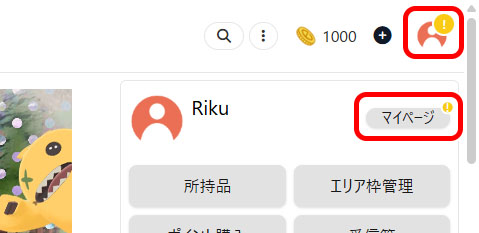
※仮登録のまま1ヶ月以上ログインしなかった場合、アカウントは削除されます。
※メールアドレスの確認完了まで、決済などの一部機能がご利用いただけません。
アカウント登録に使用したメールアドレスに送られている、「メールアドレスの確認」メールをご確認ください。
手続きが完了すると、アカウントの登録が完了し、バッジ表示や機能の制限がなくなります。
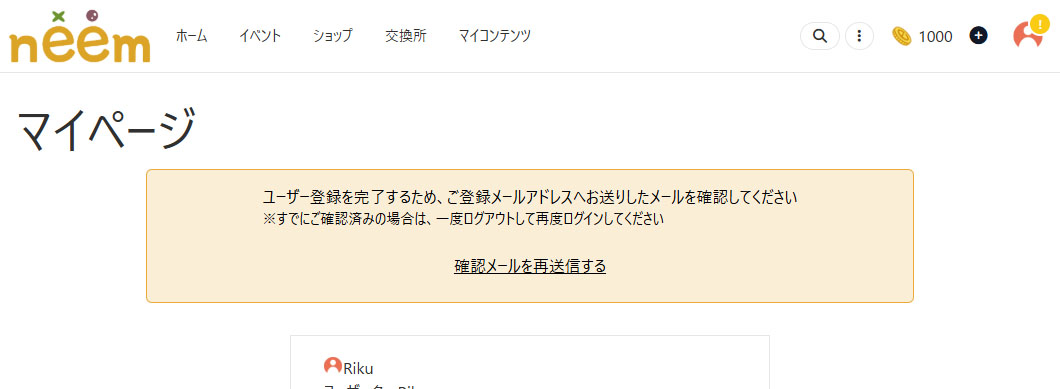
確認メールの再送信
メール確認が済んでいない状態で「マイページ」を開くと、メッセージが表示されています。
認証メールの再送信を行うには、下の「確認メールを再送信する」を選択してください。
【3】視点の切り替え 機能
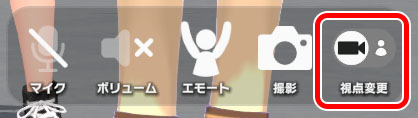
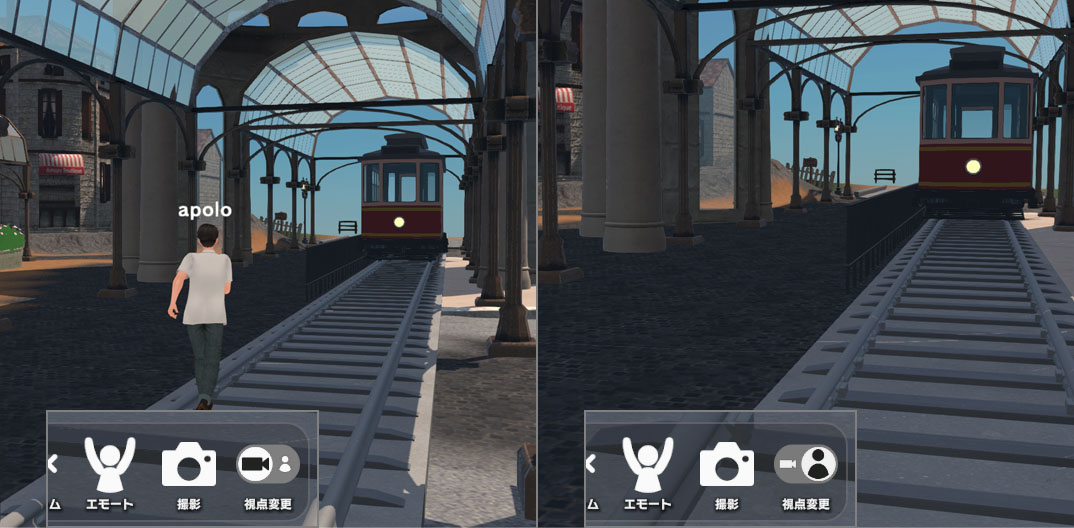
状況に合わせて「三人称視点」と「一人称視点」を切り替えられる、視点の変更機能を追加しました。
neemブラウザアプリ、下メニュー内の「視点変更」ボタンを選択すると、視点が切り替わります。
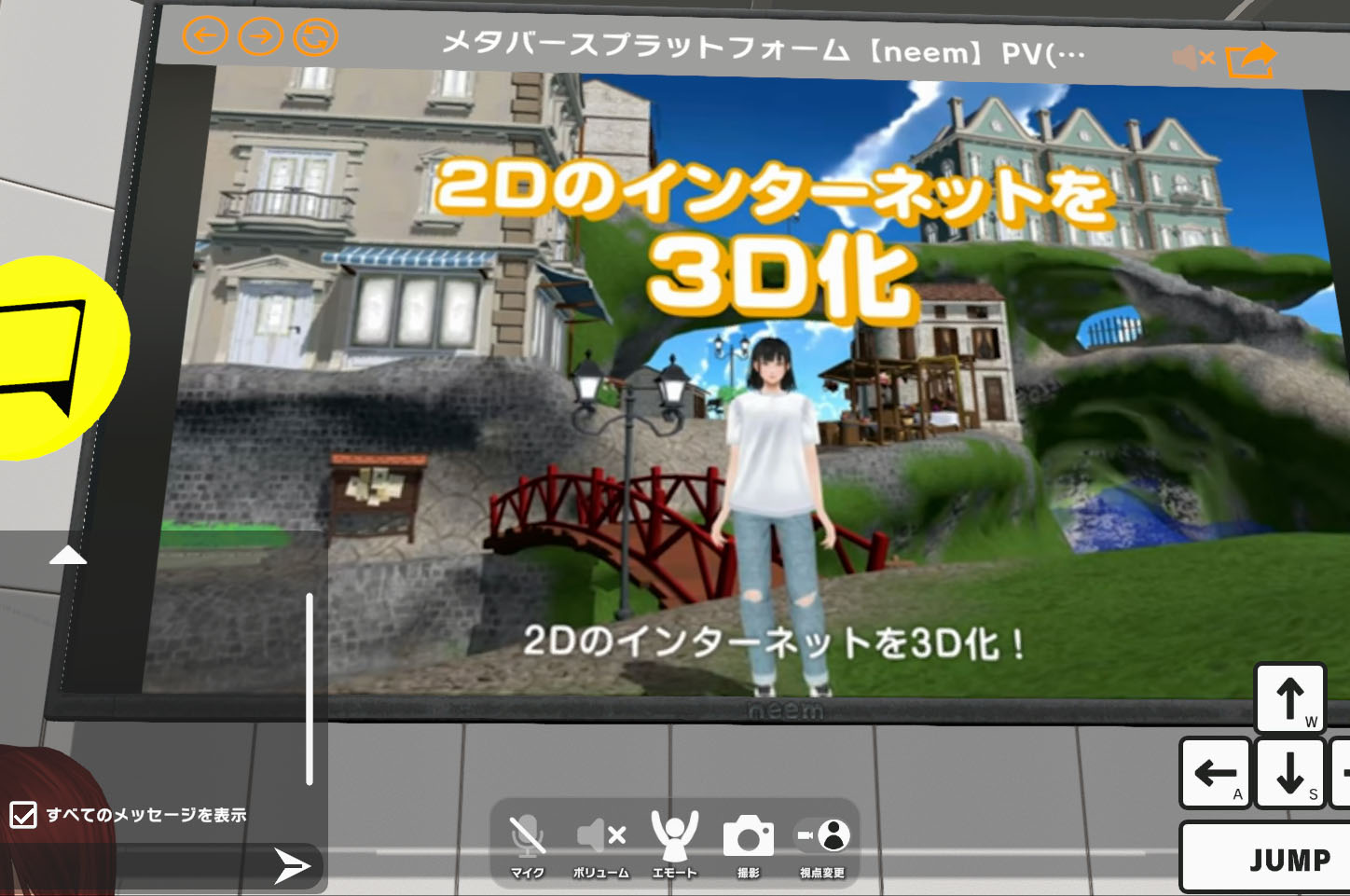
今までの三人称視点では、自分や後ろのアバターも見えていましたが…

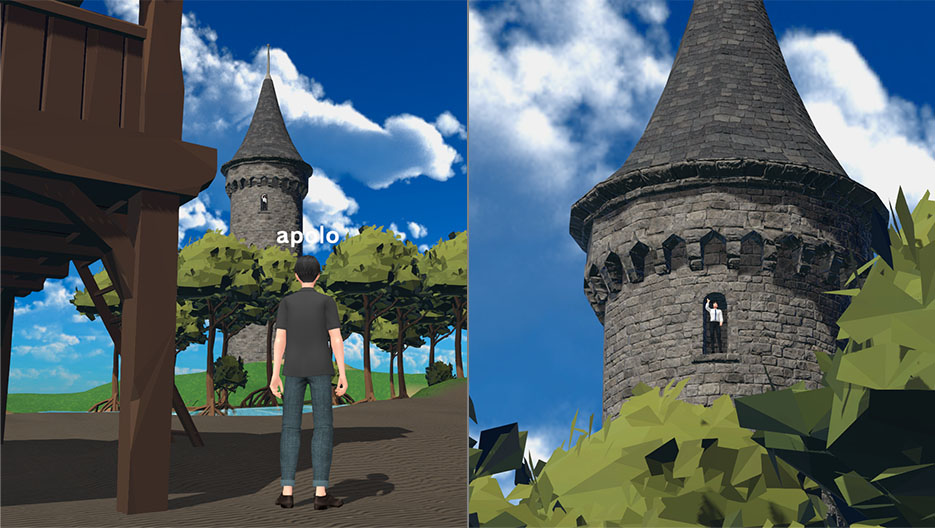
一人称視点で、より、展示や配信画面に集中できます!
(この視点のまま、移動やズームなどの操作も同様に行なえます。)
ただ、展示や配信を見るだけではなく、3D空間の楽しみ方も広がります。
エリアを観光する際には、より、臨場感を楽しむこともできます!
【4】エリア・イベントの「公開設定」表示
エリア・イベントの詳細ページを開いたとき、サムネイル画像部分に、公開設定に合わせたアイコンが表示されるようになりました。
サムネイル画像の右下に表示されます。
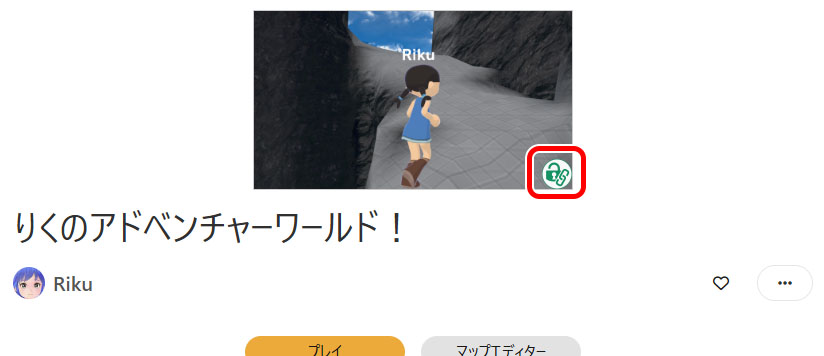
画像の左から、以下の公開設定に対応しています。

- 非公開
- パスワード公開
- URL限定公開
- 公開 (アイコン無し)
- チケット所有者限定公開 (チケット機能について、詳しくはこちら)
【5】チケット機能
発行した「チケット」を持っているユーザーだけが、「エリア」「イベント」に入場できる新機能です。
招待としても使うことができ、メールを送って、まだneemを使用していない人も招待できます!
《チケットを持っている人だけが入れる!》
「エリア」「イベント」の詳細を開くと、「プレイ」ボタンが選択できず、エリア内に入ることはできません。
チケットを送られた人だけ、入ることができます。
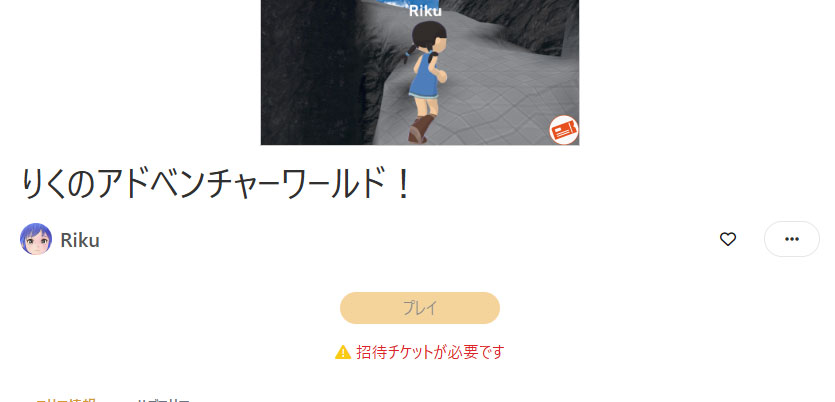
「チケット所有者限定公開」のエリア・イベントは、「公開」と同じく、全ユーザーに公開されます。
実施予定のイベントのPRや、参加者の追加募集、といった使い方も可能です。
(※エリアや設定を編集中の場合は、公開設定の変更にご注意ください。)
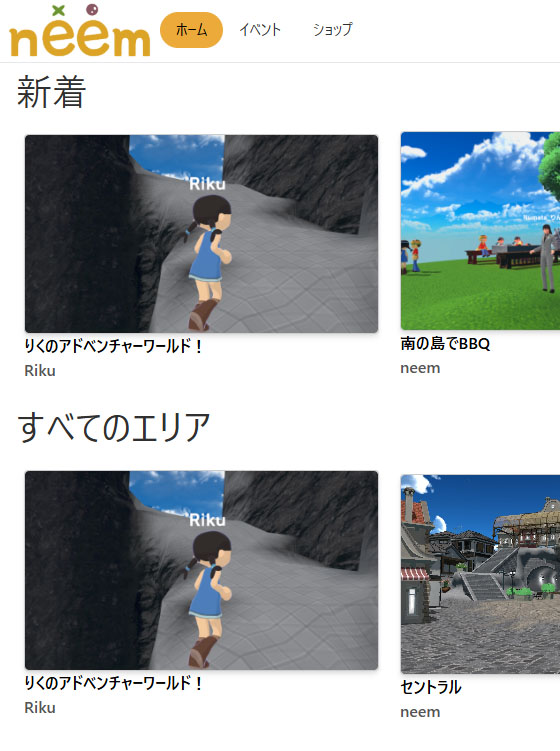
※メールアドレスの注意点(招待・チケット発行)
チケットのメールアドレスは、neemのログインに使用するものと連携しています。
- 招待メールを受信したメールアドレスでneemにログインしてください。
- 他のメールアドレスで登録したneemアカウントでは、招待されたエリアに入れません。
- アカウント新規登録の場合は、招待を受けたメールアドレスで登録してください。
- イベントの主催者にメールアドレスを伝える際など、ログインしたい neemアカウント で使用しているメールアドレスを伝えてください。
■招待されたとき
招待メールを受けとってから、エリアに入る手順を説明します。
チケットが送られると、このようなメールが届きます。
メールに記載のチケットリンクURLを開いてください。
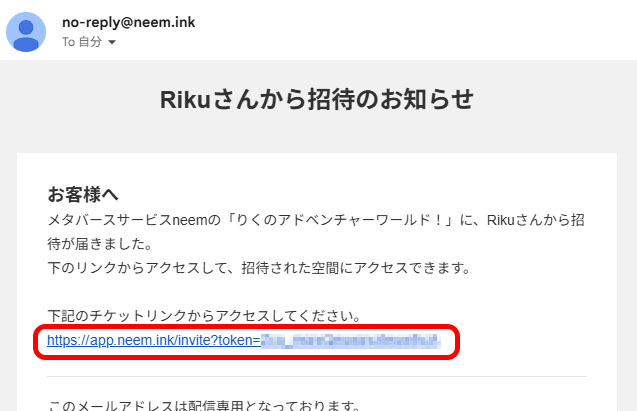
招待メールを受け取ったメールアドレスと、neemアカウントの登録状況で、チケットリンクを開いた後の動作が変わります。
受信メールアドレスでアカウント登録済みの場合
エリア・イベントの詳細ページが開きます。
ログインしていなかった場合はログインページが表示されるので、ログインしてください。
受信メールアドレスでアカウント未登録の場合
アカウントの新規登録ページが表示されます。
招待を受けたメールアドレスを使用して、アカウント登録を行ってください。
アカウント登録してログインすると、エリア・イベントの詳細ページが開きます。
(エラーになる場合)
チケットの有効期限が過ぎていたり、招待されたメールアドレスと異なるアカウントで入ろうとしたりすると、エラーになる場合があります。
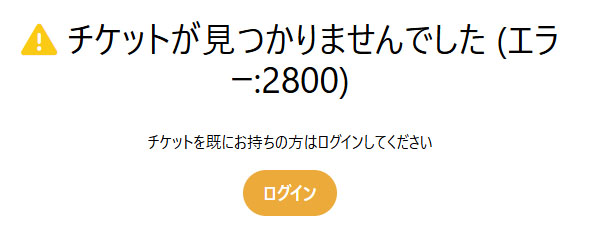
■招待するとき
チケットを発行して、イベント・エリアに招待する手順を説明します。
チケット機能を有効にする
チケット機能を使いたいエリア・イベントの編集ページを開き、「公開設定」を「チケット所有者限定公開」に変更します。
(エリアの編集についてはこちら)
(イベントの編集についてはこちら)
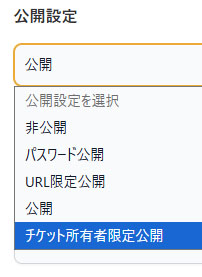
- 編集ページでのチケット発行について
- 「チケット所有者限定公開」を選択すると、その場で、次で説明するチケットの発行も行えます。
※ここで発行する場合、公開設定の変更を「保存」するのを忘れないよう、ご注意ください。
- 「チケット所有者限定公開」を選択すると、その場で、次で説明するチケットの発行も行えます。
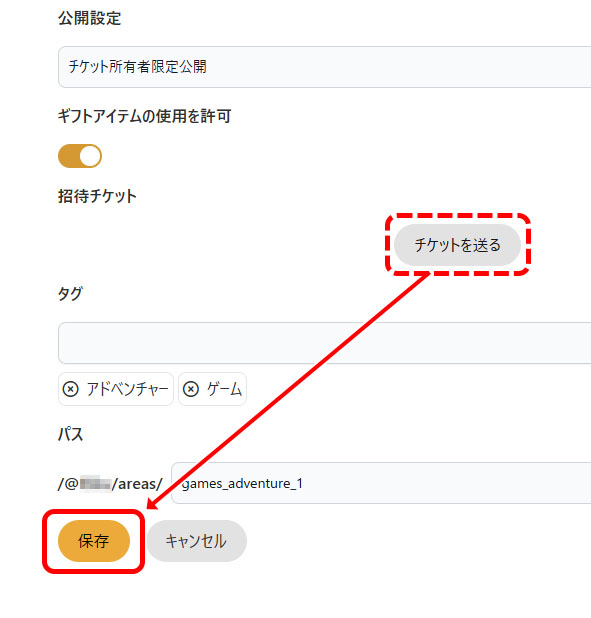
チケットを発行する(招待する)/チケットを確認する
イベント・エリアの公開設定が「チケット所有者限定公開」になっていると、
詳細ページのメニューで、「チケットの管理」を選択できます。
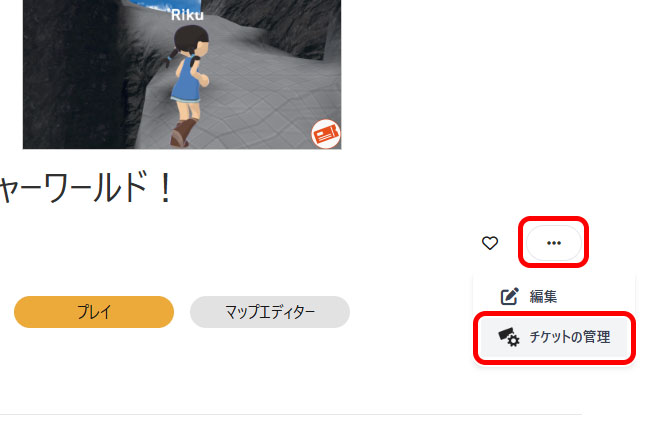
「チケットの管理」ページでは、発行済みのチケットの確認と削除、チケットの送信(招待)ができます。
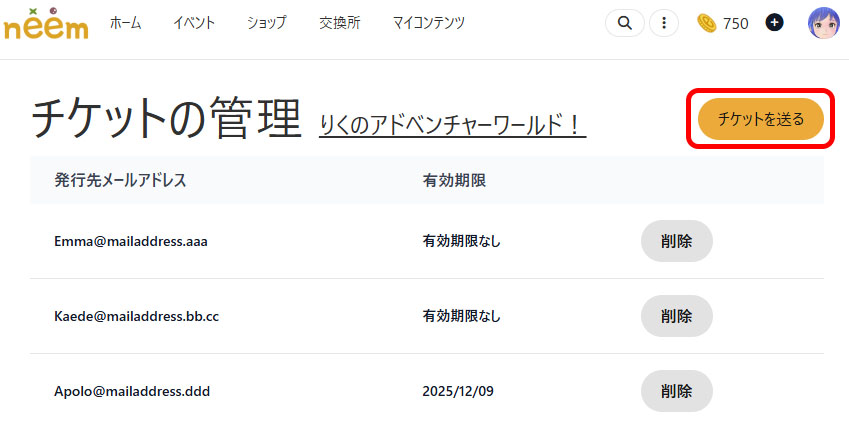
「チケットを送る」を選択すると、チケットの発行と招待メールの送信ができます。
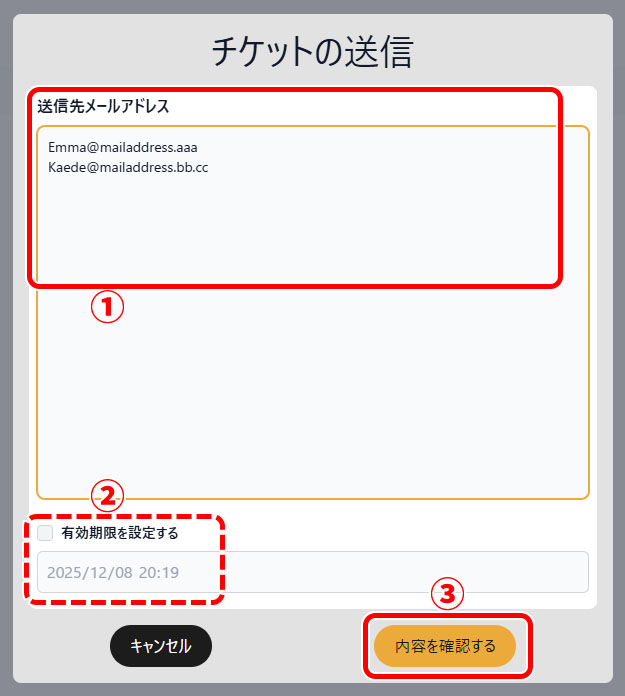
- 送信先メールアドレス
入場を許可するアカウントのメールアドレスを入力します。
改行して入力すれば、複数のメールアドレスを設定できます。 - 有効期限
「有効期限を設定する」をONにすると、チケットの有効期限を設定できます。
設定した有効期限までの間、エリアに入れます。 - 入力内容でチケットの発行を進める
入力が終わったら、「内容を確認する」を選択して、チケットの発行を進めましょう。
チケットが発行され、招待メールが送信されます。
(※チケット発行済みのメールアドレスに、再度チケットを発行した場合、新しい設定で上書きされます。)
【6】エリア・イベントの「入れる人数」の改善
エリア・イベントの作成者が必ず入れるよう、「入れる人数」の仕組みを変更しました。
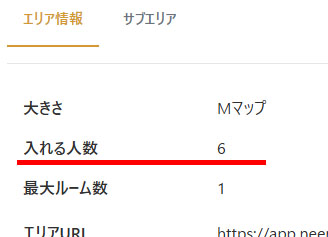
入れる人数の1枠は、作成者専用になります。
「6人」のエリアの場合は、最大で「作成者 + 5人」が入ることができます。
【7】ゲーム作成機能(β3)アップデート
neemのエリア内でゲームが作れる、「ゲーム作成機能」を更新しました。
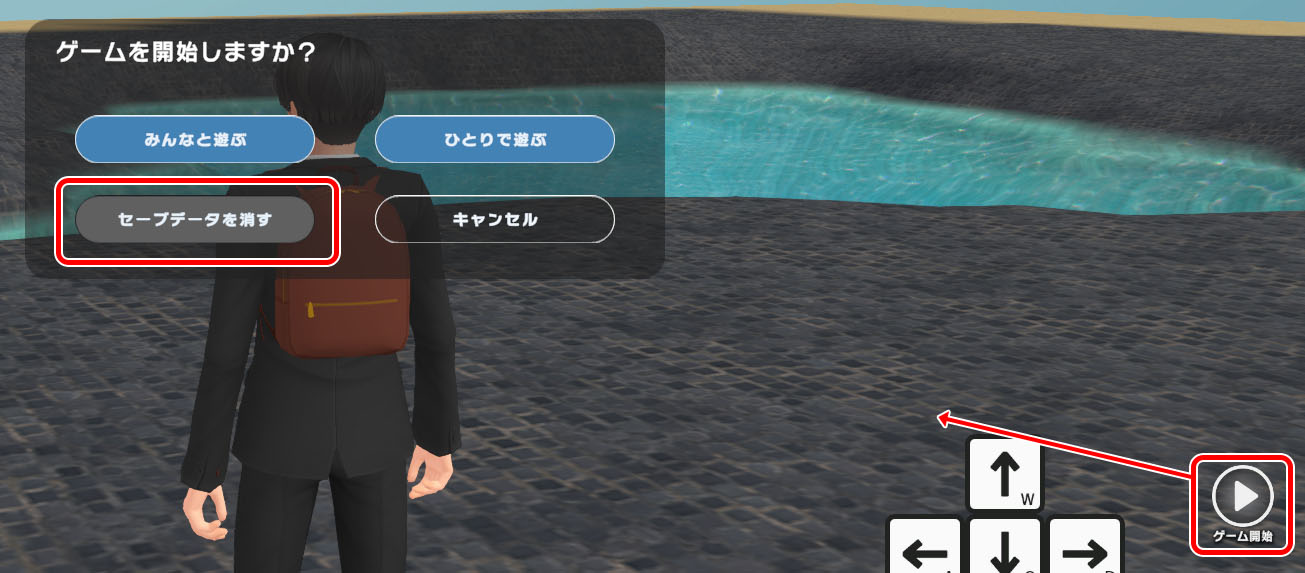
ゲームプレイの進行状況をセーブしたデータを削除して、ゲームをはじめからやり直せるようになりました。
ゲーム開始前(自分のセーブデータを消す)
「ゲーム開始」ボタンのメニューに「セーブデータを消す」を追加しました。
ゲーム作成中(全てのセーブデータを消す)
「ゲームエディット」でのゲーム作成中のメニューに「プレイヤーデータ削除」を追加しました。
作成したゲームを遊んだことがある、全てのユーザーのセーブデータを削除します。

※ゲーム作成機能の詳しい使い方については、今後、改めてご紹介していく予定です。
(β3については、neem公式YouTubeチャンネルにて紹介動画を公開中!(再生リスト:ゲーム作成機能β3))
Ver.1.13のアップデート内容をまとめてご紹介いたしました!
今回のアップデートでは、特にイベント開催に関連した強化を行いました!
主催者はチケット機能で特定の人を招待したり、
参加者は視点変更で配信を見やすくなったり、アバターのコーデをTPOで選びやすくしたり…、など。
ぜひ、様々なイベントや遊びにご活用ください!
ご意見ご感想なども、アンケートやお問い合わせフォームへ、お気軽にお寄せください。
これからもneemをよろしくお願いします!